

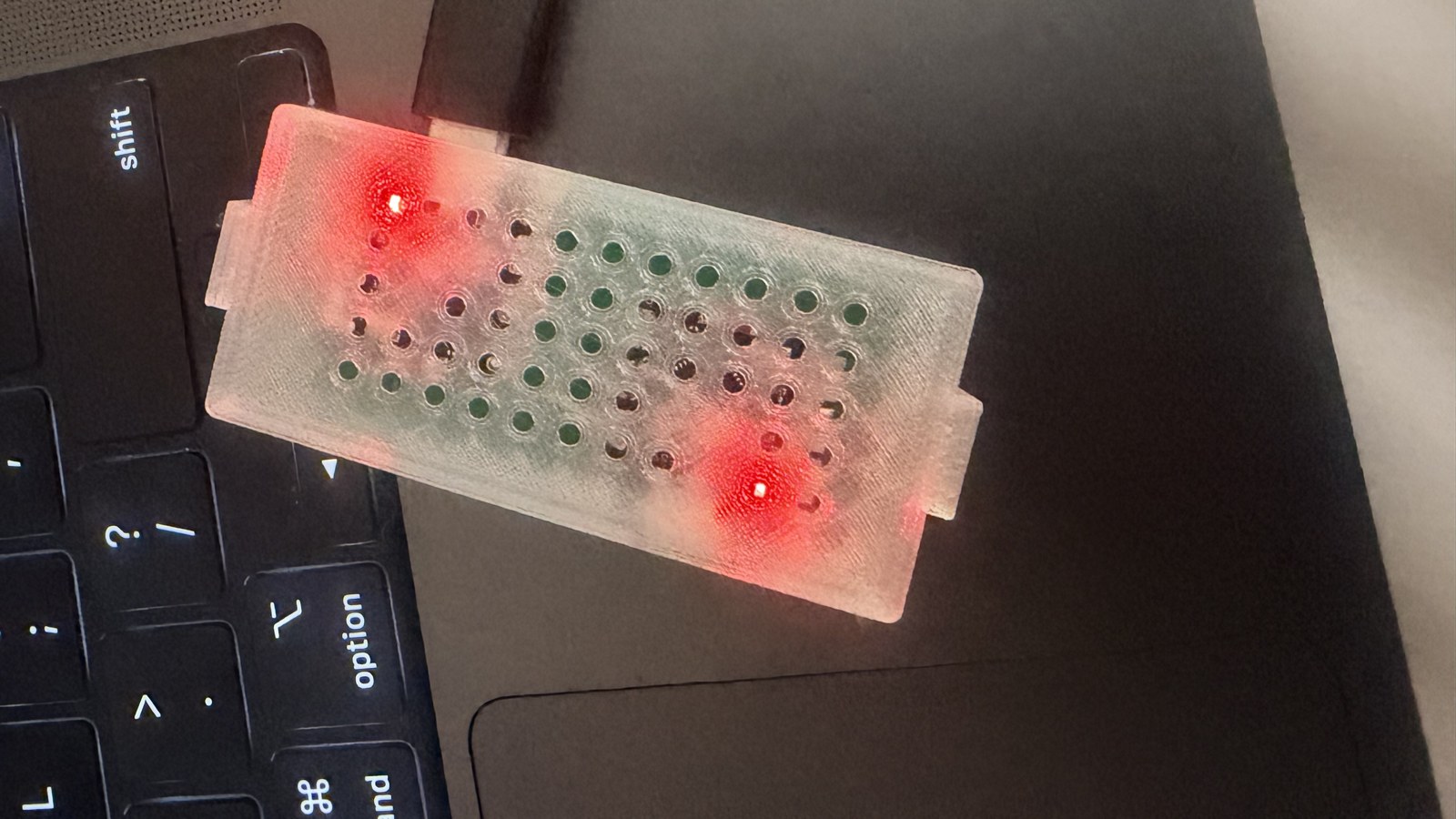
El Mule y Miner siguen siendo un experimento: algo nuevo en el mundo de la visualización de datos de CPAP, con mucho potencial, pero todavía en sus primeras fases. Como cualquier experimento, de vez en cuando se puede topar con un fallo que necesita una manita rápida de tu parte para seguir andando.
La mayoría de las veces no tendrás que hacer nada. Cuando una actualización está lista, tu dispositivo es notificado y la aplica solo en segundo plano, sin que hagas nada. Esta guía es para el raro caso en que esa actualización automática no puede terminar y el dispositivo te pide actualizarlo manualmente por cable USB. Ojalá sea la excepción, no la regla.
La buena noticia: es rápido, no hay software que instalar, y no puedes romper nada. Nada se escribe en tu dispositivo hasta que lo confirmes.
¿Prefieres verlo? Aquí está todo el proceso, de principio a fin:
Lo que necesitarás
- Una cuenta de CpapDash. El actualizador ahora vive detrás del inicio de sesión en tu página de Devices, así que ten a mano tu correo/contraseña (o inicio de sesión con Google/Apple).
- Una computadora (Windows, Mac o Linux). Esto no funciona en teléfono ni tablet.
- Google Chrome o Microsoft Edge. Safari y Firefox no pueden hacer esto, así que usa uno de esos dos navegadores.
- El cable USB-C que vino con tu dispositivo (es un cable de datos de verdad). Si usas otro, asegúrate de que pueda transferir datos, no solo cargar.
- Tu código de emparejamiento: el código de 6 dígitos impreso en la tarjeta de tu dispositivo. Es el mismo código de tu configuración original, y viene incluido en el correo de notificación de actualización.
Bueno saber antes de empezar
Tu dispositivo tiene dos puertos USB-C, uno por cada parte principal: el Mule y el Miner. Vas a actualizar ambos, uno a la vez, usando los mismos pasos para cada uno. Todo suele tomar dos o tres minutos.
La herramienta independiente que vivía en fw.cpapdash.com/flash fue retirada. El
actualizador ahora vive dentro de tu cuenta de CpapDash, en la página de Devices, que
es también por qué iniciar sesión es un nuevo paso obligatorio.
Paso a paso
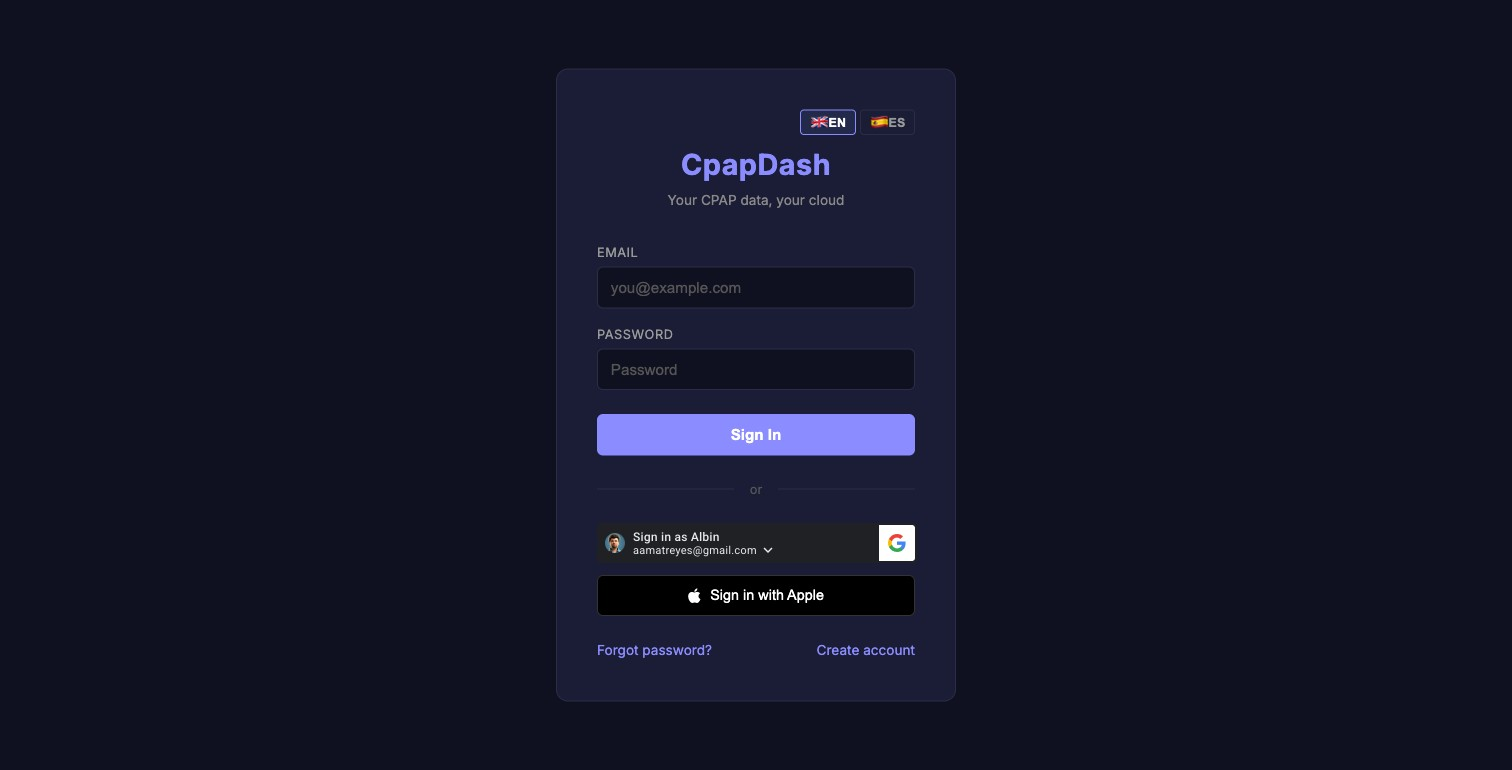
1. Ve a cpapdash.com/devices e inicia sesión (o crea una cuenta gratis si todavía no tienes una). Esto es nuevo: el actualizador antes era una herramienta pública, ahora vive detrás de tu cuenta.
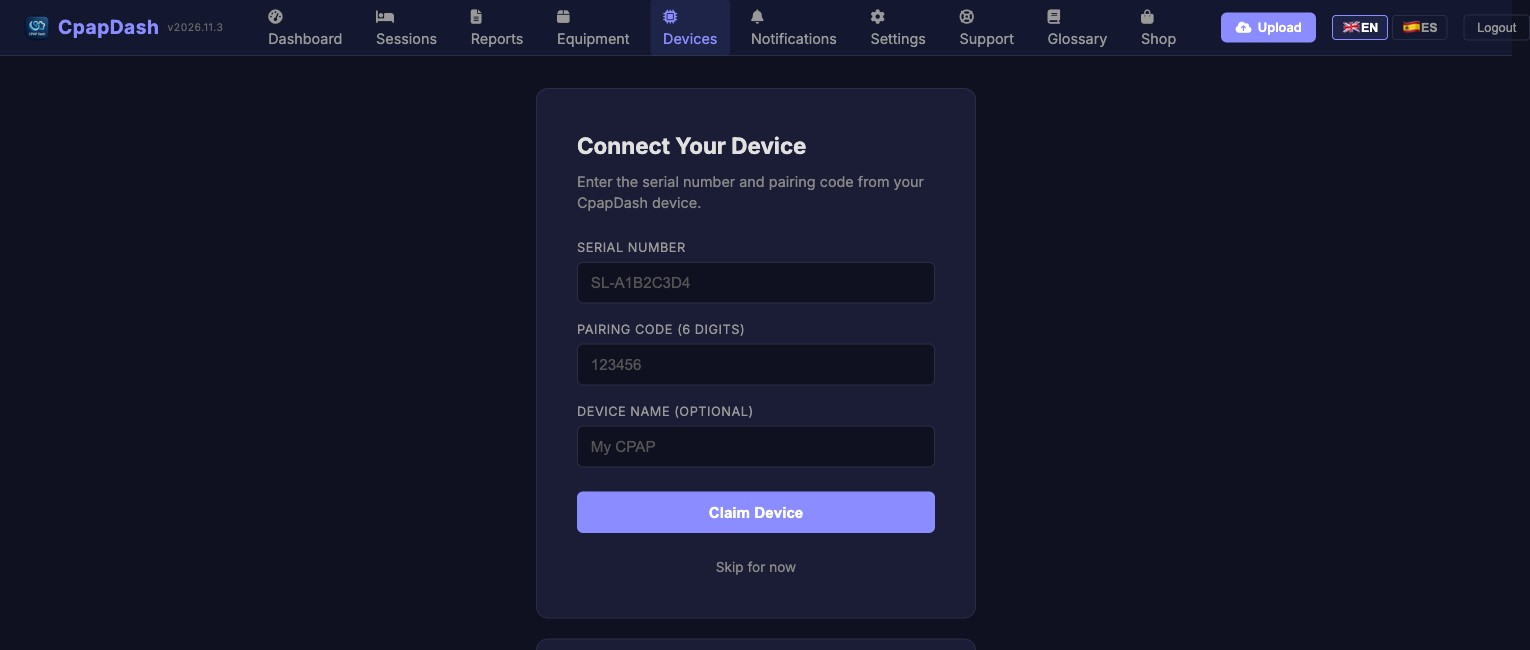
2. Una vez dentro, llegarás a la página de Devices. Baja hasta la tarjeta Device utilities y haz clic para expandirla.
3. En USB firmware updater, escribe tu código de emparejamiento en la casilla.
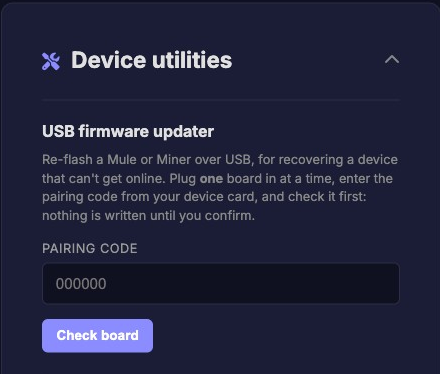
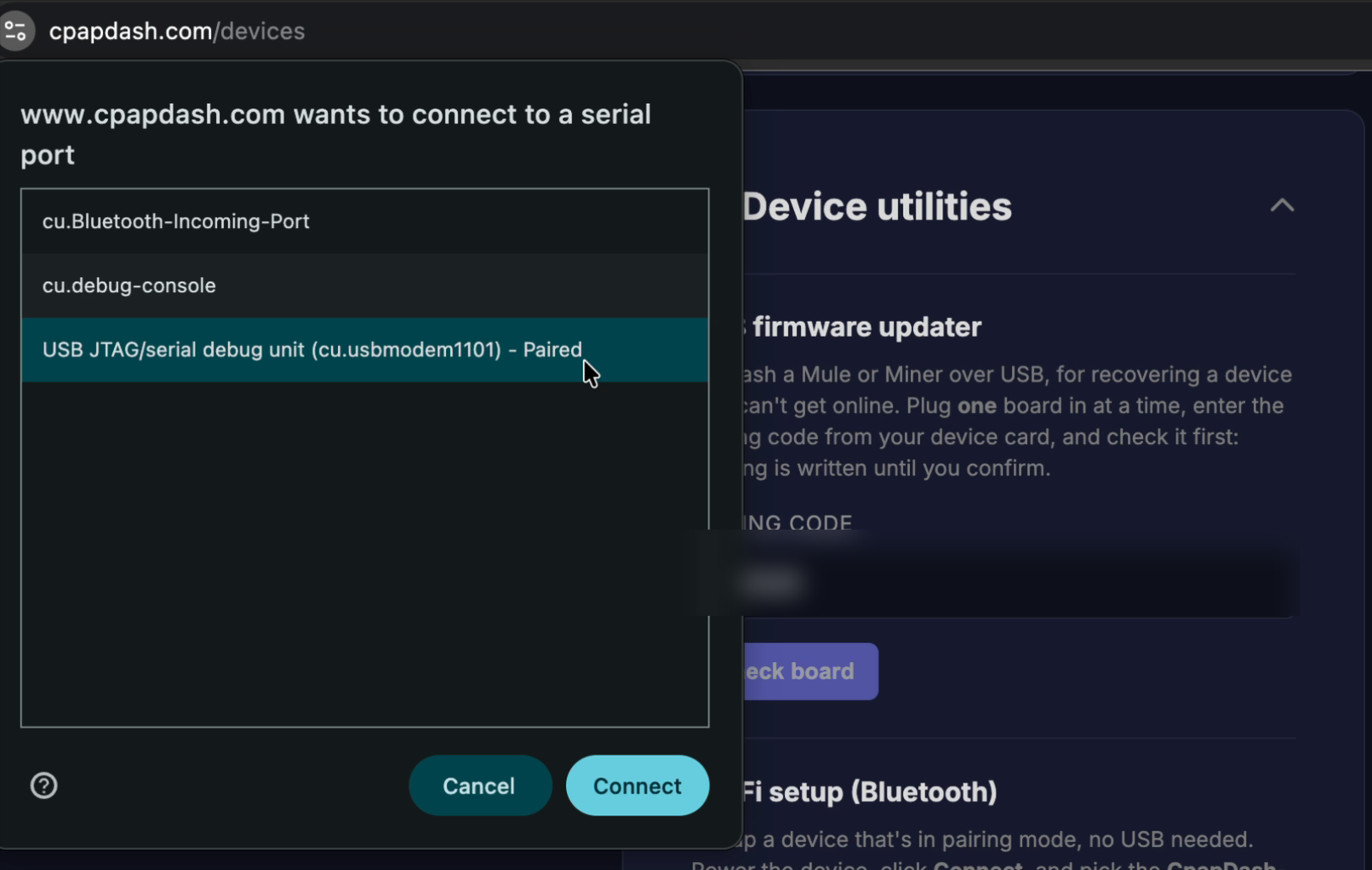
4. Conecta tu cable USB-C a uno de los dos puertos de tu dispositivo, y el otro extremo a tu computadora, luego haz clic en Check board. Aparece una pequeña ventana del navegador preguntando a qué dispositivo USB conectarse. Elige el que se ve como "USB JTAG/serial debug unit" (ese es tu dispositivo), y luego haz clic en Connect.
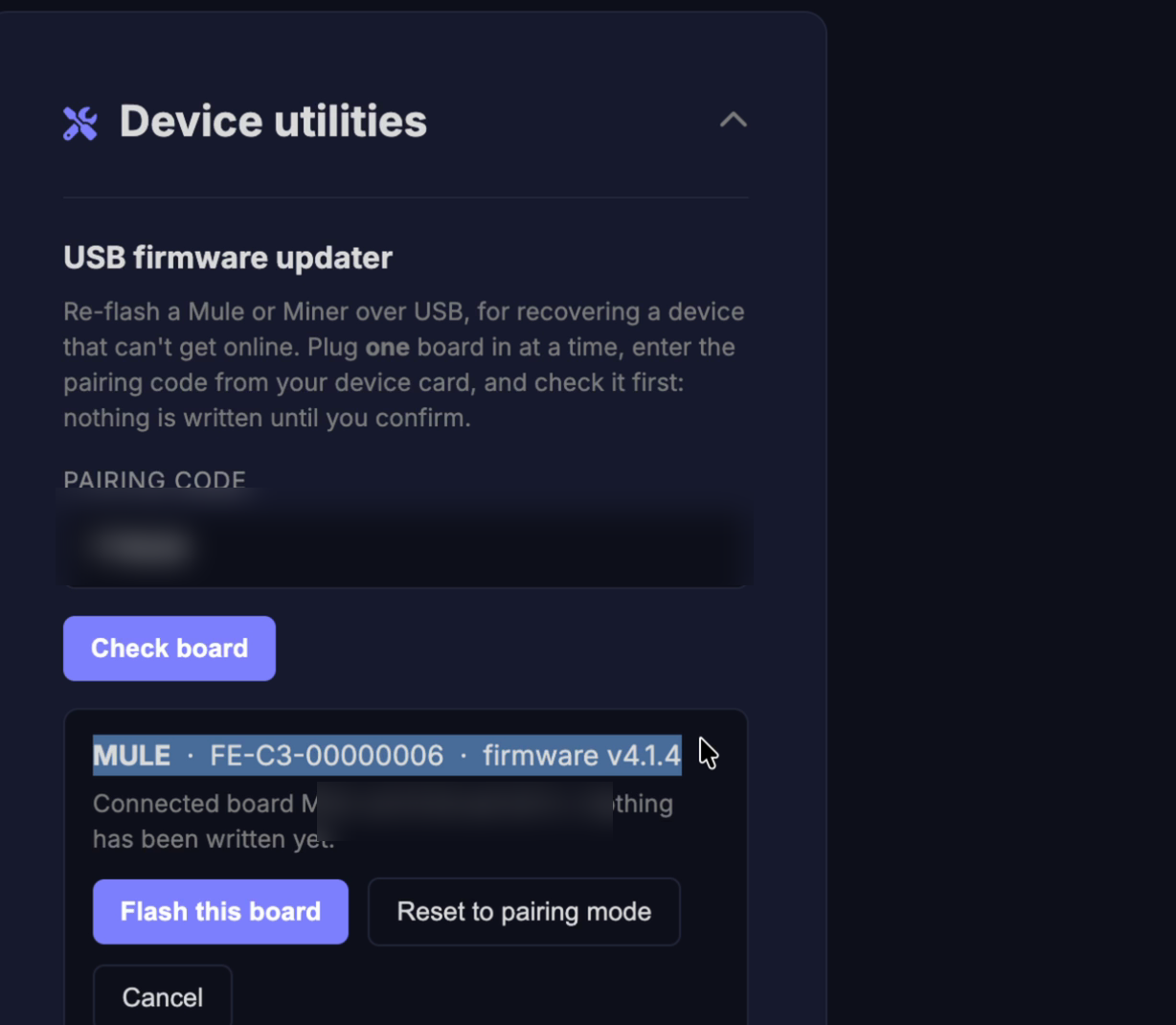
5. El actualizador se conecta e identifica la placa por ti, mostrando cuál encontró (por ejemplo, MULE · FE-C3-00000006 · firmware v4.1.4) junto con la tranquilidad de "Nothing has been written yet." (nada se ha escrito todavía). Confirma que se ve bien, y luego haz clic en Flash this board. Si algo se ve raro, haz clic en Cancel en su lugar. Nada en el dispositivo cambia hasta que flasheas.
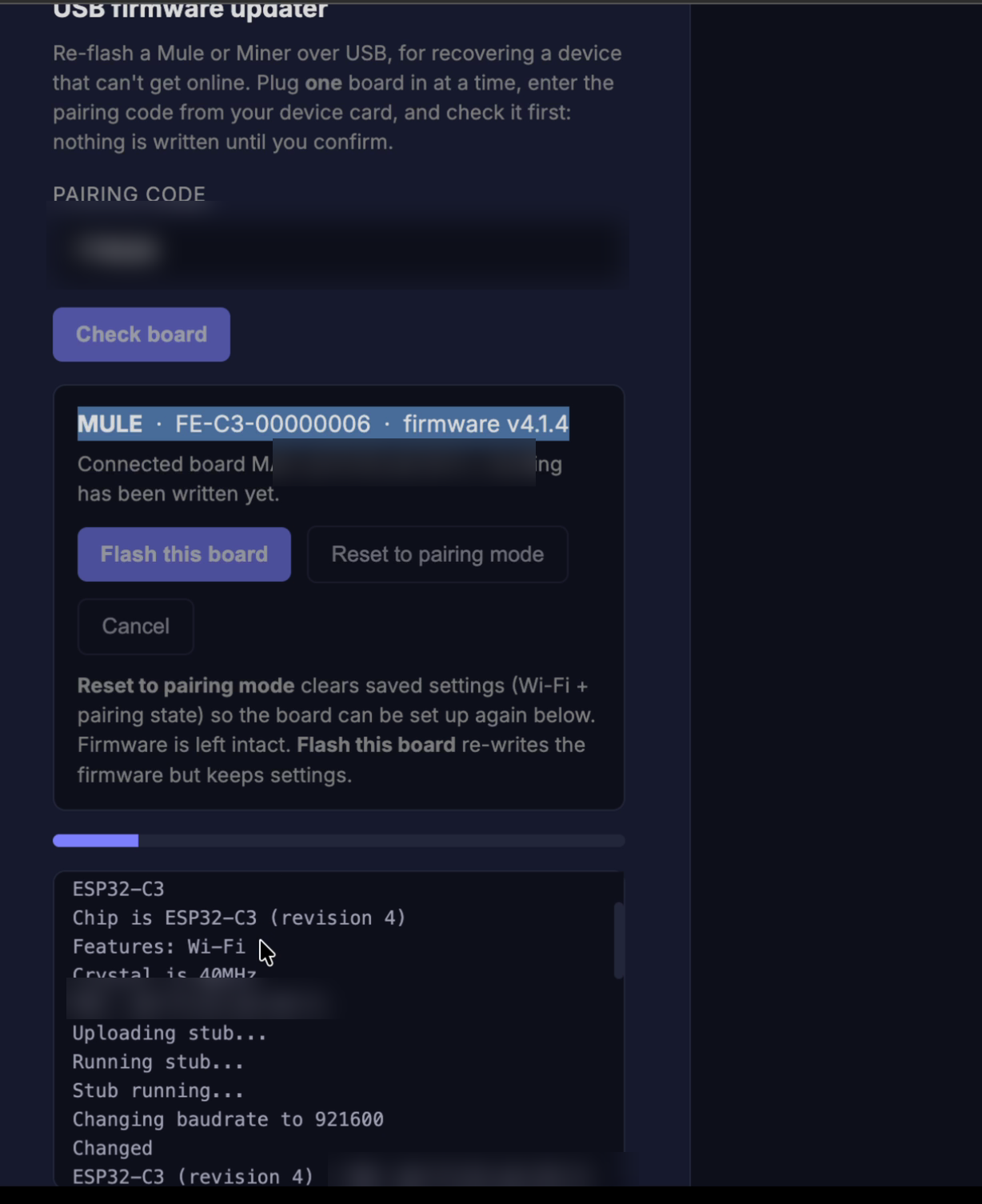
6. Corre una barra de progreso y la consola se va llenando mientras escribe (el flasheo completo suele tomar bastante menos de un minuto). No desconectes el cable ni cierres la pestaña hasta que termine.
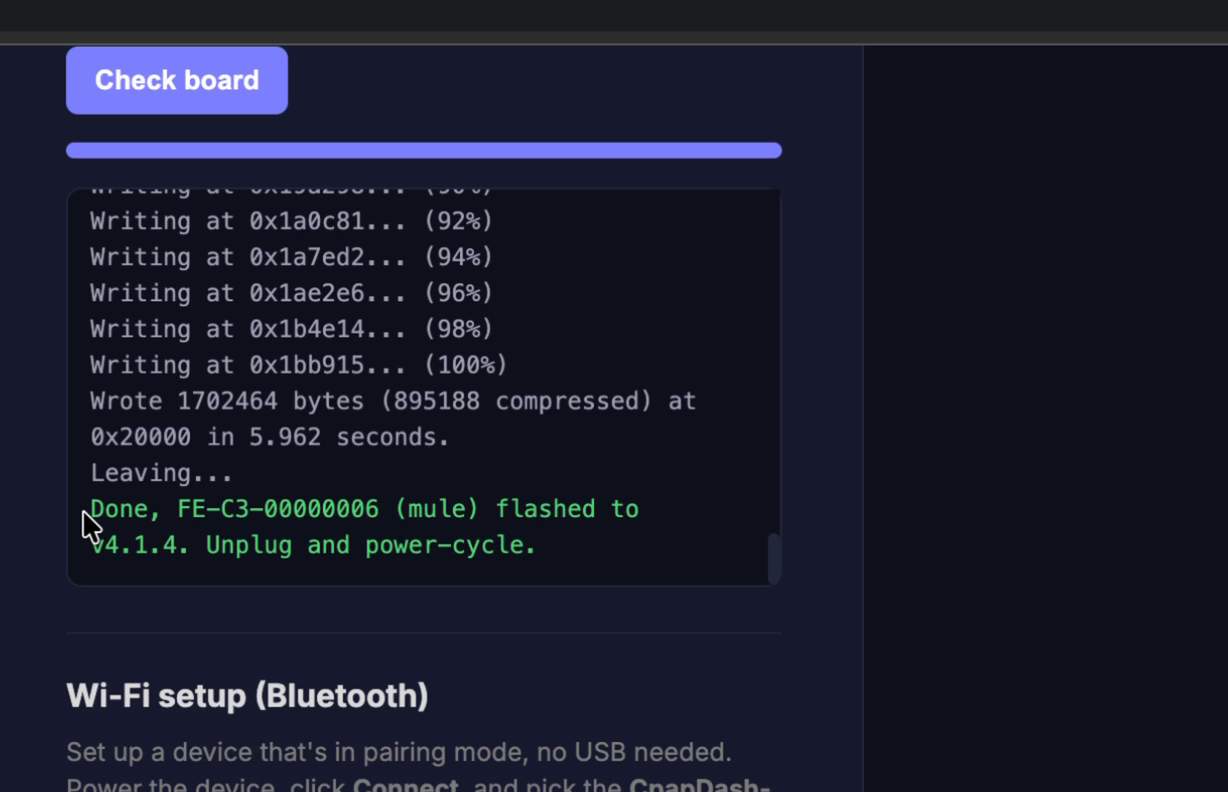
7. Cuando termina, la consola muestra "Done, flashed to vX.X.X. Unplug and power-cycle." Esa placa está actualizada.
8. Desconecta el cable de ese puerto, conéctalo al otro puerto USB-C de tu dispositivo, y repite los pasos 3 al 7 para la segunda placa. La casilla del código de emparejamiento mantiene tu código, así que puedes ir directo a Check board.
9. Una vez que ambas placas están actualizadas, reinicia el dispositivo: desenchúfalo por completo, espera unos segundos, y vuélvelo a enchufar.
Eso es todo. Actualizaste tu dispositivo manualmente con éxito, y está listo para enviar tus datos de nuevo.
Solución de problemas
El dispositivo no aparece en la ventana emergente.
- Vuelve a revisar que estás usando Chrome o Edge (no Safari ni Firefox).
- Prueba el otro puerto USB-C, o un cable de datos distinto.
- En Windows, quizá necesites instalado el driver USB-JTAG / CP210x.
- En Linux, asegúrate de que tu usuario esté en el grupo
dialout.
La actualización se detuvo a medias o mostró un error.
- Sin daño alguno. Desconecta el cable, vuélvelo a conectar, y haz clic en Check board para intentar de nuevo.
¿Necesitas ayuda?
Para cualquier duda o sugerencia, abre un ticket de soporte en cpapdash.com/support.